Przygotowanie zespołu (lider)
- Zakładka Służby → Dodaj służbę, np. Piano, Nagłośnienie. Polem Przypisz osoby… wskaż, kto może ją pełnić.
- Zakładka Członkowie → Dodaj członka: imię, telefon, e-mail, służby. Bez e-maila osoba nie dostanie zaproszenia.
Ułożenie grafiku
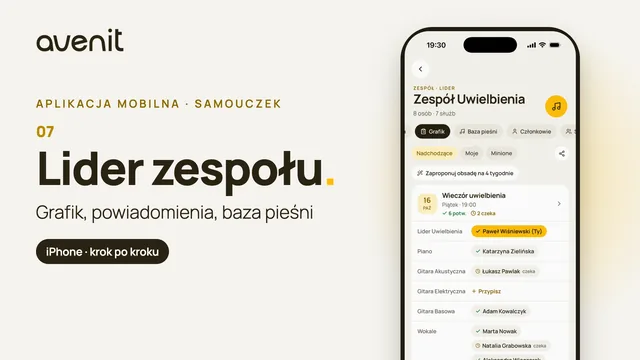
- Otwórz zakładkę Grafik. Wydarzenia są pogrupowane w miesiące.
- Wybierz układ: Daty (wiersz = wydarzenie) albo Role (wiersz = rola, kolumny = daty).
- Kliknij komórkę roli i wybierz osobę. Osoby ze zgłoszoną nieobecnością są w sekcji Niedostępni w tym dniu.
- Kliknij Powiadom (N) przy wydarzeniu albo Powiadom wszystkich (N) dla całego miesiąca.
Sam wybór osoby niczego nie wysyła. Zaproszenia wychodzą dopiero po kliknięciu Powiadom. Ikony przy nazwisku pokazują status: potwierdzone, czeka na odpowiedź, odmowa, jeszcze nie powiadomiono, brak e-maila.
Skróty przy układaniu (menu przy wydarzeniu):
- Kopiuj skład z poprzedniego — przenosi obsadę z poprzedniej daty.
- Zapisane składy… — zapisz skład (np. „Skład A”) i wstawiaj go jednym kliknięciem. Wypełnia tylko puste role.
- Zaproponuj obsadę — propozycja z uwzględnieniem nieobecności i rotacji. Zaznacz propozycje → Wstaw zaznaczone. Nic nie zostanie wysłane bez Powiadom.
- Drukuj / PDF i CSV — grafik do wydruku albo arkusza.
Przypomnienia
Przycisk Przypomnienia ustawia automatyczne e-maile i push, wysyłane codziennie o 18:00 dla wszystkich służb:
- przypomnienie dla potwierdzonych — ile dni przed służbą;
- ponowna prośba do niepotwierdzonych — po ilu dniach bez odpowiedzi.
Zmieniać je może administrator, pozostali widzą je do odczytu.
Potwierdzenie służby (członek zespołu)
- Z e-maila: link otwiera stronę Zaproszenie do służby bez logowania. Kliknij Akceptuję albo Odrzucam → Tak, odrzucam. Po odrzuceniu można jeszcze kliknąć Jednak mogę — akceptuję.
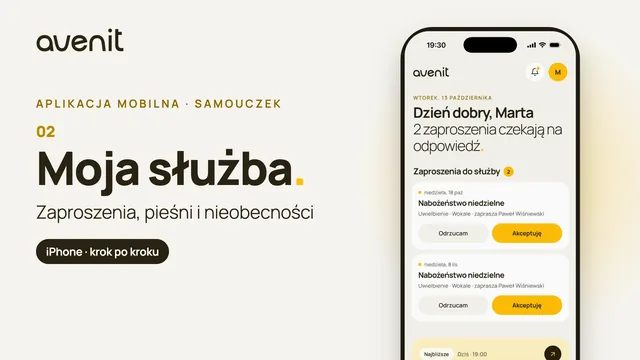
- W aplikacji: Pulpit → Moja Służba → Sugestie → Akceptuję / Odrzucam.
- W telefonie: z powiadomienia push można od razu odpowiedzieć „Będę” lub „Nie będę”.
Moje służby w kalendarzu
W zakładce Grafik kliknij Moje służby. Okno daje link do kalendarza Apple, Outlook lub Google i plik .ics. Obejmuje służby ze wszystkich zespołów i odświeża się co kilka godzin.
Sprzęt
Zakładka Wyposażenie (lider i wyżej) → Dodaj: zdjęcie, nazwa, ilość, wartość, osoba odpowiedzialna, stan (Nowy / Dobry / Uszkodzony / Do naprawy). U góry widać liczbę przedmiotów i ich łączną wartość.
Dzieci i meldowanie
Moduł Dzieci ma grafik nauczycieli, grupy wiekowe, uczniów, rodziny i meldowanie (check-in).
- Zakładka Meldowanie dzieci: wpisz ostatnie 4 cyfry telefonu rodzica i wybierz rodzinę.
- Zaznacz dzieci, wybierz salę i kliknij Zamelduj (N).
- Na naklejce drukuje się kod odbioru.
- Przy odbiorze: zakładka Odbiór → wpisz kod z naklejki rodzica → Wydaj.
Pierwszą wizytę obsługuje Zamelduj gościa. Tryb kiosku z PIN-em zostawia na ekranie tylko meldowanie i odbiór — do tabletu przy wejściu.
Zobacz na filmie
 3:09Wkrótce
 6:00Wkrótce
 6:24Wkrótce