Nowe wydarzenie
- Kliknij Nowe wydarzenie.
- Wpisz Tytuł i wybierz Kalendarz / moduł (Ogólne albo np. Zespół Uwielbienia, Grupy domowe).
- Ustaw Datę, Godzinę i Koniec.
- Wybierz Formę: Stacjonarne, Online albo Hybrydowe. Online i hybrydowe tworzą spotkanie wideo z czatem (wymagana godzina).
- Wpisz Lokalizację i kliknij Utwórz i otwórz.
Typ, opis, płatność, rejestrację i widoczność ustawiasz już na stronie wydarzenia. Zmiany zapisują się automatycznie.
Strona wydarzenia
| Zakładka | Co w niej zrobisz |
|---|---|
| Szczegóły | Termin, typ, forma, miejsce, opis, link. Dla wydarzeń online: Dołącz do spotkania i zaproszenie gości e-mailem. |
| Program | Utworzenie lub podpięcie programu nabożeństwa. |
| Rejestracja i płatność | Wymagana rejestracja, termin zapisów, formularz, ceny i termin płatności. |
| Służby | Kto obsługuje wydarzenie; Poproś o potwierdzenie wysyła zaproszenia. |
| Uczestnicy | Zapisani, osoby towarzyszące, Wyślij zaproszenia (e-mail / push / SMS), przypomnienia, Eksport CSV. |
| Zadania | Lista zadań przed wydarzeniem, także z szablonu (np. 3 dni przed). |
| Widoczność | Kto widzi wydarzenie: wszyscy, służba, liderzy, zaproszeni albo ustawienia zaawansowane. |
Widoki: kafelki, lista, kalendarz
Przełącznik w prawym górnym rogu zmienia widok. Filtr Aktualne / Archiwum / Wszystkie pokazuje wydarzenia minione. Kalendarz ma widoki miesiąca, tygodnia, dnia i listy oraz filtry kalendarzy służb. Kliknięcie dnia pozwala dodać wydarzenie albo zadanie.
Program nabożeństwa
Program to minutowy plan nabożeństwa z pieśniami i osobami odpowiedzialnymi. Znajdziesz go w module Programy albo w zakładce Program na stronie wydarzenia.
- W module Programy kliknij Nowy przy kategorii.
- Wpisz nazwę i datę.
- W Planie szczegółowym kliknij Dodaj i wybierz typ pozycji: Element, Nagłówek, Pieśń lub Media.
- Przy pieśni wybierz utwór z bazy i Tonację wykonania. Dla każdej pozycji ustaw czas, osobę i notatki. Kolejność zmieniasz przeciąganiem.
- W sekcjach zespołów przypisz osoby do ról (np. Lider uwielbienia, Nagłośnienie, Kazanie).
- Kliknij Zapisz.
Program możesz też Zapisać jako szablon, wysłać zespołowi e-mailem, wydrukować do PDF albo wyeksportować do ProPresentera. Na liście programów Duplikuj (za tydzień) tworzy kopię na kolejną niedzielę.
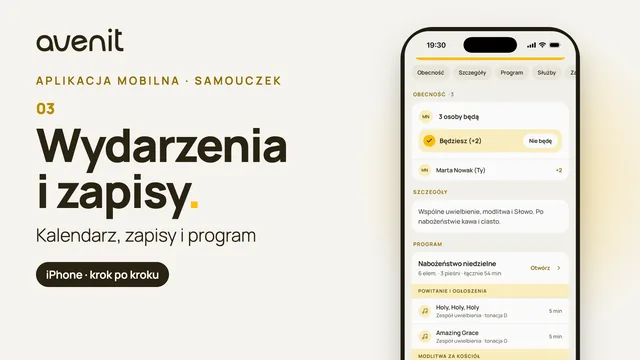
Zapisy (RSVP)
Moduł Zapisy (RSVP) zbiera odpowiedzi „Będę / Nie będę / Może”.
- Kliknij Nowa kampania i powiąż ją z wydarzeniem albo wpisz dane ręcznie.
- Wybierz kanały (push, e-mail, SMS) i opcjonalnie automatyczne przypomnienie dla niepotwierdzonych.
- Wybierz odbiorców: wszyscy, według kryteriów (status, grupy, służby, tagi) albo ręcznie.
- Kliknij Utwórz, a potem Wyślij zaproszenia.
- Śledź odpowiedzi. Utwórz frekwencję zamienia osoby z odpowiedzią „Będę” w listę obecności.
Odbiorca odpowiada jednym kliknięciem z linku, bez logowania, i może później zmienić odpowiedź.
Zobacz na filmie
 2:50Wkrótce
 3:01Wkrótce
 4:24Wkrótce